smart-info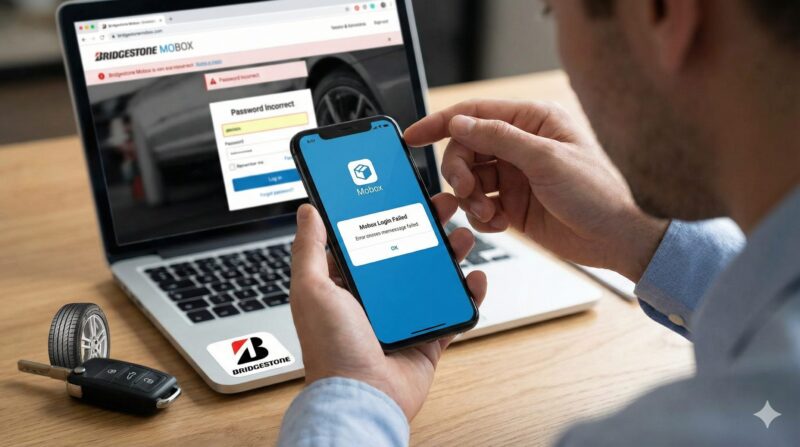

この記事ではアフィリエイト広告を利用しています。
タイヤのサブスク「Mobox(モボックス)」のマイページにログインできないと、タイヤ交換の予約ができなくて焦ってしまいますよね。
「あれ、パスワードなんだっけ?」
「何度も入力してるのにエラーになる…」
契約内容を確認したい時や、急ぎで冬タイヤへの履き替えを予約したい時に限ってログインできないと、本当に困ってしまいますよね。
でも、安心してください。
ログインできない原因のほとんどは、ちょっとした入力ミスや設定の見直しでサクッと解決できるものばかりなんです。
もしシステム側の障害やメンテナンスが原因だったとしても、正しい情報を知っていれば無駄に焦る必要はありません。
この記事では、ブリヂストンのサービスだからこそ整っているしっかりとしたサポート体制を活用しながら、あなたが今抱えている「入れない!」という問題を確実に解決するための手順を詳しく解説していきます。
- パスワードを忘れてしまった場合の具体的な再設定手順
- リセットメールが届かない時に確認すべき受信設定の落とし穴
- WEB操作が苦手な方でも安心な電話問い合わせ窓口の詳細
- 今後スムーズにログインして予約機能を使いこなすためのコツ
モボックスのログイン画面にすぐ行きたい方はこちら↓

モボックスへログインできない主な原因と対処
「なぜかログインできない…」という状況には、必ず何かしらの理由があります。
主な理由は次の3つ。
- パスワードの間違い
- メール設定の問題
- サービス側の事情
ここでは、よくあるログインエラーのパターンを一つずつ紐解いて、それぞれの具体的な解決策を深掘りしていきましょう。
まずはご自身の状況と照らし合わせながら読んでみてくださいね。
パスワードを忘れたなら再設定を行う
ログインできない原因としてダントツで多いのが、やっぱり「パスワードの入力ミス」や「パスワード自体を忘れてしまった」というケースです。
最近はいろんなサービスで複雑なパスワードを求められるので、「Mobox用のがどれだったか分からなくなった…」となるのは当然のことかなと思います。
特に、ブラウザの自動入力機能に頼り切りだと、スマホの機種変更をしたタイミングなどで急にログインできなくなって焦ることがありますよね。
でも、心配しなくて大丈夫です。
モボックスのログイン画面には、必ず分かりやすい場所に「パスワードをお忘れの方」というリンクが用意されています。
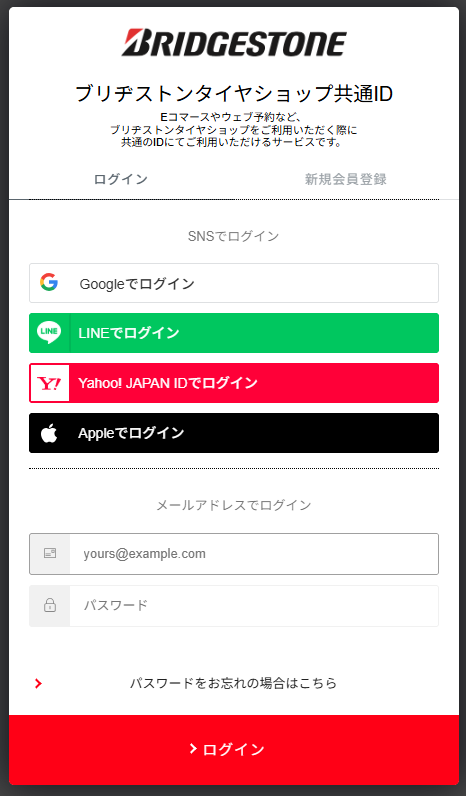
ここをクリックして、契約時に登録したメールアドレスを入力すれば、パスワード再設定用のURLが記載されたメールが送られてくる仕組みになっています。
もしID(メールアドレス)自体を忘れてしまった場合は、契約時の書類や「契約完了メール」を探してみると記載されていますよ。
再設定の手順とコツ
再設定用のメールが届いたら、記載されているURLをクリックして新しいパスワードを設定します。
ただし、このURLには有効期限(多くは数時間~24時間以内)が設定されていることが多いので注意が必要です。
「後でやろう」と放置してしまうとリンクが無効になり、最初からやり直しになってしまいます。
メールが届いたら、その場ですぐに設定を済ませましょう。
メールが届かない際は受信設定を確認
「パスワードリセットの手続きをしたのに、肝心のメールが全然届かない!」というトラブルも非常によく聞きます。
数分待っても受信トレイに音沙汰がないと、「システムが壊れてるんじゃない?」と疑いたくなりますよね。
ですが、このパターンの多くは、モボックス側の不具合ではなく、お使いのスマートフォンやメールソフトの「迷惑メールフィルター」が強力すぎることが原因だったりするんです。
特にdocomo、au、SoftBankなどのキャリアメール(@docomo.ne.jpなど)を使っている方は要注意。
これらのメールアドレスは、セキュリティ対策として「パソコンからのメールを拒否する」設定がデフォルトでオンになっていることが多く、モボックスからの自動返信メールを知らないうちにシャットアウトしてしまっている可能性が高いです。
また、Gmailなどでも「プロモーション」タブや「ゴミ箱」に勝手に振り分けられていることもあるので、全フォルダをくまなくチェックしてみてください。
ドメイン指定受信の設定をチェック
メールがどうしても見当たらない場合は、メール設定画面から以下のドメインを「受信許可リスト」に追加する必要があります。
@bridgestone.co.jp
この設定を行ってから、もう一度リセット手続きを試してみてください。
これでメールが届くようになることがよくあります。(出典:ブリヂストン Mobox公式サイト『よくあるご質問』)
電話番号の窓口へ問い合わせる方法
「メールの設定とか正直よく分からないし、面倒な操作は苦手…」
「急いでいるから、誰かと話して手っ取り早く解決したい」という方もいらっしゃいますよね。
そんな時は、無理にWEBで頑張ろうとせず、電話で問い合わせてしまうのが一番確実で早い解決策です。
ブリヂストンのモボックスは、ネットだけに頼らない手厚いサポート体制が魅力の一つでもあります。
オペレーターさんに直接事情を話せば、契約状況を確認した上で、ログインできない原因を一緒に探ってくれます。
問い合わせをする際は、ご本人確認がスムーズに進むように、手元に「契約時の電話番号」や「車のナンバー(登録情報)」などをメモしておくと安心ですよ。
特にシーズンの変わり目は電話が混み合うこともあるので、時間に余裕を持ってかけるのがおすすめです。
| 問い合わせ先 | Mobox(モボックス)コールセンター |
|---|---|
| 電話番号 | 0120-560-095 |
| 受付時間 | 10:00~19:00 (詳細は公式サイトをご確認ください) |
店舗への問い合わせについて
普段お世話になっている「タイヤ館」や「コクピット」の店舗スタッフさんに聞きたくなる気持ちも分かりますが、実は店舗ではシステムのアカウント情報やパスワードの管理権限を持っていません。
ログイン関係の技術的なトラブルに関しては、店舗ではなく上記のコールセンターにかけるのが解決への最短ルートですよ。
メンテナンスやシステム障害の可能性
「IDもパスワードも絶対に合っているはずなのに、なぜかエラーになる」
「そもそもログイン画面が表示されない」という場合は、あなた側の問題ではなく、サービス提供側であるモボックスの方でシステムメンテナンスが行われていたり、予期せぬサーバー障害が発生している可能性もゼロではありません。
特に、深夜や早朝の時間帯は、システムの安定稼働のために定期メンテナンスが入ることがあります。また、ブラウザ上に「Web page not available」や「503 Service Unavailable」といったエラーメッセージが表示される場合は、サーバーが混雑しているかダウンしている可能性が高いです。こうなると、こちら側でいくら操作してもログインできません。
この状態で焦って何度もログインボタンを連打すると、セキュリティ機能が働いてアカウントが一時的にロックされてしまうリスクもあります。
「おかしいな」と思ったら、PCなら「Ctrl + F5」でスーパーリロードを試したり、スマホなら一度Wi-Fiを切ってモバイル通信で試したりしてみてください。
それでもダメなら、少し時間を置いて(例えば1時間後など)から再度アクセスしてみるのが賢明ですよ。
モボックスへログインできない状態からの手順
トラブルの原因がある程度絞り込めたところで、改めて「正しくログインするための手順」を基本からおさらいしておきましょう。
ここをしっかりクリアすれば、タイヤ交換の予約や履歴確認など、便利な機能をフル活用できるようになります。
意外な落とし穴にハマっていないか、一緒にチェックしてみてください。
正しい情報を入力してログインする
正しいログイン画面に到達したら、登録時の「メールアドレス(または顧客ID)」と「パスワード」を入力します。
画面右上の「ログイン」をクリックしてください↓
ここで最も注意したいのが、入力ミスに見えない入力ミスです。
自分では正しく打っているつもりでも、機械は非常に厳格に判定します。
特によくあるのが、スマホのフリック入力や予測変換を使った際に、メールアドレスの後ろに勝手に「半角スペース」が入ってしまう現象です。
これ、画面上ではほとんど見えないので気づきにくいんですよね。
また、パソコンの場合は「Caps Lock」キーがオンになっていて、小文字のつもりが大文字で入力されているケースも定番のミスです。
パスワード入力欄に「目のマーク(表示アイコン)」がある場合は、それをクリックして入力内容を表示させながら、一文字ずつ丁寧に打ち込むのが確実ですよ。
入力時の最終チェックリスト
- キーボードの「Caps Lock」や「Num Lock」がオンになっていませんか?
- 英数字は必ず「半角モード」で入力していますか?(全角はNGです)
- コピペした時に、前後に余計な空白スペースが入っていませんか?
- 似ている文字(「0(ゼロ)」と「O(オー)」、「1(イチ)」と「l(エル)」)を間違えていませんか?
これらを落ち着いて一つひとつ確認しながら入力し、「ログイン」ボタンを押せば、今度こそマイページに入れるはずですよ。
ログイン後はタイヤ館の予約も便利
苦労して無事にログインできたら、ぜひ積極的に活用してほしいのがWEB予約機能です。
モボックスのマイページからは、契約に含まれるタイヤの脱着(履き替え)やローテーション、安全点検の予約が24時間いつでも可能なんです。
電話予約だと、お店の営業時間内(だいたい10時から19時くらいまで)にかけなきゃいけませんし、繁忙期だとなかなか電話が繋がらないこともありますよね。
でもマイページなら、仕事終わりの夜中や、通勤電車の中でのスキマ時間でもサクッと予約を完了できます。
特に重要なのが「空気圧点検」などのメンテナンス予約です。
実は2024年の調査でも、点検車両の約半数(49.4%)がタイヤの整備不良で、そのワースト1位が「空気圧不足」だったというデータがあるくらい、タイヤの管理は難しいんです。
(出典:日本自動車タイヤ協会『タイヤ点検結果』)
ログインできる状態にしておいて、こまめにメンテナンス予約を入れる状態にしておきましょう。
モボックスへログインできない時のまとめ
最後に、モボックスにログインできない時に試すべきポイントをまとめておきますね。
焦らず一つひとつ対処すれば、必ず解決の糸口は見つかります。
解決へのステップ
- まずはパスワードの再設定を試してみる(有効期限に注意!)
- メールが来ないなら迷惑メール設定と「bridgestone.co.jp」の受信許可を確認
- WEBで解決しない、操作が難しいなら0120-560-095へ電話相談
- ログインできたら、便利なWEB予約を活用して快適なカーライフを!
タイヤのサブスク「Mobox」は、長く安全に車に乗り続けるための頼れるパートナーみたいなものです。
せっかくの便利なサービスですから、マイページもしっかり活用して、ストレスのない快適なカーライフを送ってください。
もしこの記事の手順を全部試してもダメだった場合は、遠慮なくコールセンターに頼りましょう。
親切に対応してくれるはずですよ。
以上、この記事が参考になれば幸いです。